| Tecla | Descripción |
| F1 | Muestra el panel de tareas Ayuda de Excel. Ctrl+F1 muestra u oculta la cinta de opciones. Alt+F1 crea un gráfico incrustado a partir de los datos del rango actual. Alt+Mayús+F1 inserta una hoja de cálculo nueva. |
| F2 | Úselo para editar la celda activa y colocar el punto de inserción al final de su contenido. O bien, si la edición está desactivada para la celda, sirve para mover el punto de inserción en la barra de fórmulas. Si está editando una fórmula, active o desactive el modo Señalar para poder crear una referencia con las teclas de flecha. Mayús+F2 agrega o modifica un comentario de celda. Ctrl+F2 muestra un área de vista previa de impresión en la pestaña Imprimir en la Vista Backstage. |
| F3 | Muestra el cuadro de diálogo Pegar nombre. Solo disponible si se han definido nombres en el libro (pestaña Fórmulas, grupo Nombres definidos, Definir nombre). Mayús+F3 muestra el cuadro de diálogo Insertar función. |
| F4 | Repite el último comando o acción, si es posible. Cuando se selecciona una referencia o un rango de celdas en una fórmula, F4 recorre las distintas combinaciones de referencias absolutas y relativas. Ctrl+F4 cierra la ventana del libro seleccionado. Alt+F4 cierra Excel. |
| F5 | Muestra el cuadro de diálogo Ir a. Ctrl+F5 restaura el tamaño de la ventana del libro seleccionado. |
| F6 | Cambia entre la hoja de cálculo, la cinta de opciones, el panel de tareas y los controles de zoom. En una hoja de cálculo que se ha dividido (menú Vista, Administrar esta ventana, Inmovilizar paneles, comando Dividir ventana), F6 incluye los paneles divididos cuando se alterna entre los paneles y el área de la cinta de opciones. Mayús+F6 cambia entre la hoja de cálculo, los controles de zoom, el panel de tareas y la cinta de opciones. Ctrl+F6 cambia a la ventana del libro siguiente cuando hay más de una ventana del libro abierta. |
| F7 | Muestra el cuadro de diálogo Ortografía para revisar la ortografía de la hoja de cálculo activa o del rango seleccionado. Ctrl+F7 ejecuta el comando Mover en la ventana del libro cuando no está maximizada. Use las teclas de dirección para mover la ventana y, cuando haya acabado, presione Entrar o Esc para cancelar. |
| F8 | Activa o desactiva el modo extendido. En el modo extendido aparece Selección extendida en la línea de estado y las teclas de dirección extienden la selección. Mayús+F8 permite agregar una celda o un rango de celdas no adyacentes a una selección de celdas usando las teclas de dirección. Ctrl+F8 ejecuta el comando Tamaño (en el menú Control de la ventana del libro) cuando un libro no está maximizado. Alt+F8 muestra el cuadro de diálogo Macro para crear, ejecutar, modificar o eliminar una macro. |
| F9 | Calcula todas las hojas de cálculo de todos los libros abiertos. Mayús+F9 calcula la hoja de cálculo activa. Ctrl+Alt+F9 calcula todas las hojas de cálculo de todos los libros abiertos, independientemente de si han cambiado desde el último cálculo. Ctrl+Alt+Mayús+F9 vuelve a comprobar fórmulas dependientes y luego calcula todas las celdas de todos los libros abiertos, incluidas las celdas que no tienen marcado que sea necesario calcularlas. Ctrl+F9 minimiza una ventana del libro hasta convertirla en un icono. |
| F10 | Activa o desactiva los KeyTips (se consigue lo mismo presionando Alt). Mayús+F10 muestra el menú contextual de un elemento seleccionado. Alt+Mayús+F10 muestra el menú o mensaje de un botón de comprobación de errores. Ctrl+F10 maximiza o restaura la ventana de libro seleccionada. |
| F11 | Crea un gráfico a partir de los datos del rango actual en una hoja de gráfico distinta. Mayús+F11 inserta una hoja de cálculo nueva. Alt+F11 abre el Editor de Microsoft Visual Basic para Aplicaciones, donde puede crear una macro usando Visual Basic para Aplicaciones (VBA). |
| F12 | Muestra el cuadro de diálogo Guardar como |
Mostrando entradas con la etiqueta Excel 2000. Mostrar todas las entradas
Mostrando entradas con la etiqueta Excel 2000. Mostrar todas las entradas
viernes, 5 de agosto de 2016
Teclas de función

Agregar o modificar el texto de un encabezado o pie de página en la vista Diseño de página
Haga clic en la hoja de cálculo en la que desee agregar o modificar encabezados o pies de página.
- En la pestaña Insertar, en el grupo Texto, haga clic en Encabezado y pie de página.
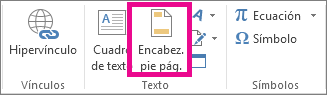
Excel mostrará la hoja de cálculo en la vista Diseño de página. También puede hacer clic en Vista Diseño de página en la barra de estado para que aparezca esta vista.
 - Siga uno de estos procedimientos:
- Para agregar un encabezado o pie de página, haga clic en el cuadro de texto izquierdo, central o derecho del encabezado o pie de página ubicado en la parte superior o inferior de la página de la hoja de cálculo (debajo de Encabezado o arriba de Pie de página).
- Para modificar un encabezado o pie de página, haga clic en el cuadro de texto de encabezado o pie de página, en la parte superior o inferior de la página de la hoja de cálculo, respectivamente, y después seleccione el texto que desea modificar.
- Escriba el nuevo texto de un encabezado o pie de página.
Notas:- Para iniciar una línea nueva en un cuadro de texto de encabezado o pie de página, presione Entrar.
- Para eliminar una parte de un encabezado o de un pie de página, selecciónela en el cuadro de texto del encabezado o pie de página y, después, presione Supr o Retroceso. También puede hacer clic en el texto y presionar Retroceso para eliminar los caracteres anteriores.
- Para insertar una sola vez el símbolo de "y" comercial (&) en el texto de un encabezado o de un pie de página, use dos veces este símbolo. Por ejemplo, para incluir "Subcontratistas & Servicios" en un encabezado, escriba Subcontratistas && Servicios.
- Para cerrar encabezados o pies de página, haga clic en cualquier punto de la hoja de cálculo. Para cerrar los encabezados o los pies de página sin guardar las modificaciones realizadas, presione Esc.
Movilizar filas y columnas
Inmovilizar filas o columnas específicas
Antes de elegir inmovilizar filas o columnas en una hoja de cálculo, es importante tener en cuenta lo siguiente:- Solo es posible inmovilizar las filas de la parte superior y las columnas del lado izquierdo de la hoja de cálculo. No se pueden inmovilizar filas y columnas en el medio de la hoja de cálculo.
- El comando Inmovilizar paneles no está disponible en el modo de edición de celdas o cuando una hoja de cálculo está protegida. Para cancelar el modo de edición de celdas, presione Entrar o Esc.
- En la hoja de cálculo, siga uno de estos procedimientos:
- Para bloquear filas, seleccione la fila que se encuentra debajo de la fila o filas que desee mantener visibles mientras se desplaza.
- Para bloquear columnas, seleccione la columna que se encuentra a la derecha de la columna o columnas que desee mantener visibles mientras se desplaza.
- Para bloquear filas y columnas, haga clic en la celda que se encuentra debajo y a la derecha de las filas y columnas que desee mantener visibles mientras se desplaza.
Por ejemplo, si desea inmovilizar las dos filas superiores y las tres columnas más a la izquierda (A a C), haga clic en la celda D3. Después, en la pestaña Vista, en el grupo Ventana, haga clic en Inmovilizar paneles y en la opción Inmovilizar paneles nuevamente.

Procedimiento para seleccionar celdas, rangos, filas o columnas
Para seleccionar Realice este procedimiento Una celda Haga clic en la celda o use las teclas de dirección para ir a la celda. Un rango de celdas Haga clic en la primera celda del rango y arrastre el puntero hasta la última celda, o mantenga presionada la tecla Mayús mientras presiona las teclas de dirección para extender la selección.
También puede seleccionar la primera celda del rango, presionar F8 (en lugar de mantener presionada la tecla Mayús) y después extender la selección mediante las teclas de dirección. Para detener la ampliación de la selección, vuelva a presionar F8.Un rango de celdas grande Haga clic en la primera celda del rango y mantenga presionada la tecla Mayús mientras hace clic en la última celda del rango. Puede desplazarse para hacer visible la última celda. Todas las celdas de una hoja de cálculo Haga clic en el botón Seleccionar todo.
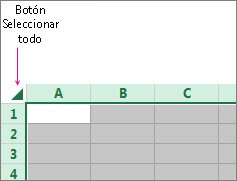
Para seleccionar la hoja de cálculo completa, también puede presionar Ctrl+E.
Nota: Si la hoja de cálculo contiene datos, Ctrl+E selecciona la región actual. Al presionar Ctrl+E por segunda vez, se selecciona toda la hoja de cálculo.Celdas o rangos de celdas no adyacentes Seleccione la primera celda o rango de celdas y, después, mantenga presionada la tecla Ctrl mientras selecciona el resto de las celdas o los rangos.
También puede seleccionar la primera celda o rango de celdas y, después, presionar Mayús+F8 para agregar otra celda o rango no adyacente a la selección. Para dejar de agregar celdas o rangos, vuelva a presionar Mayús+F8.
Nota: No se puede cancelar la selección de una celda o rango de celdas de una selección no adyacente sin cancelar toda la selección.Una fila o columna completa Haga clic en el encabezado de la fila o de la columna.
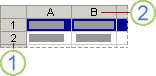
1. Encabezado de la fila
2. Encabezado de la columna
También puede seleccionar celdas de una fila o de una columna seleccionando la primera celda y, después, presionando Ctrl+Mayús+Flecha (flecha derecha o flecha izquierda para las filas, y flecha arriba o flecha abajo para las columnas).
Nota: Si la fila o columna contiene datos, Ctrl+Mayús+Flecha selecciona la fila o columna hasta la última celda en uso. Al presionar Ctrl+Mayús+Flecha por segunda vez, selecciona la fila o columna completa.Filas o columnas adyacentes Arrastre el puntero por los encabezados de fila o columna. O bien, seleccione la primera fila o columna y mantenga presionada la tecla Mayús mientras selecciona la última fila o columna. Filas o columnas no adyacentes Haga clic en el encabezado de la primera fila o columna de la selección. A continuación, mantenga presionada la tecla Ctrl mientras hace clic en los encabezados de otras filas o columnas que desea agregar a la selección. La primera o la última celda de una fila o columna Seleccione una celda de la fila o columna y, después, presione Ctrl+Flecha (flecha derecha o flecha izquierda para las filas, y flecha arriba o flecha abajo para las columnas). La primera o la última celda de una hoja de cálculo o de una tabla de Excel Presione Ctrl+Inicio para seleccionar la primera celda de una hoja de cálculo o de una tabla de Excel.
Presione Ctrl+Fin para seleccionar la última celda de una hoja de cálculo o de una tabla de Excel que contenga datos o formato.Celdas hasta la última celda que contiene datos en la hoja de cálculo (esquina inferior derecha) Seleccione la primera celda y, después, presione Ctrl+Mayús+Fin para extender la selección de celdas hasta la última celda usada en la hoja de cálculo (vértice inferior derecho). Celdas hasta el comienzo de la hoja de cálculo Seleccione la primera celda y, después, presione Ctrl+Mayús+Inicio para extender la selección de celdas hasta el comienzo de la hoja de cálculo. Más o menos celdas que la selección activa Mantenga presionada la tecla Mayús mientras hace clic en la última celda que desee incluir en la nueva selección. El rango rectangular entre la celda activa y la celda en la que hace clic se convierte en la nueva selección. Sugerencia: Para cancelar una selección de celdas, haga clic en cualquier celda de la hoja.- En la pestaña Vista, en el grupo Ventana, haga clic en la flecha situada debajo de Inmovilizar paneles.
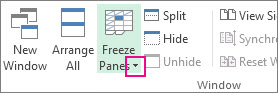
Nota: Si no ve la pestaña Ver, es probable que esté usando Excel Starter. Para más información sobre características que no son compatibles con esa versión, vea Características de Excel que no son totalmente compatibles con Excel Starter. - Siga uno de estos procedimientos:
- Para bloquear solo una fila, haga clic en Inmovilizar fila superior.
- Para bloquear solo una columna, haga clic en Inmovilizar primera columna.
- Para bloquear más de una fila o columna, o para bloquear filas y columnas al mismo tiempo, haga clic en Inmovilizar paneles.
Movilizar filas o columnas
- En la pestaña Vista, en el grupo Ventana, haga clic en la flecha situada debajo de Inmovilizar paneles.
Nota: Si no ve la pestaña Ver, es probable que esté usando Excel Starter. Para más información sobre características que no son compatibles con esa versión, vea Características de Excel que no son totalmente compatibles con Excel Starter. - Haga clic en Movilizar paneles. Esto moviliza todas las filas y columnas inmovilizadas de la hoja de cálculo.
Nota: Declinación de responsabilidades de traducción automática: Este artículo se ha traducido con un sistema informático sin intervención humana. Microsoft ofrece estas traducciones automáticas para que los hablantes de otros idiomas distintos del inglés puedan disfrutar del contenido sobre los productos, los servicios y las tecnologías de Microsoft. Puesto que este artículo se ha traducido con traducción automática, es posible que contenga errores de vocabulario, sintaxis o gramática.
- En la pestaña Vista, en el grupo Ventana, haga clic en la flecha situada debajo de Inmovilizar paneles.
Suscribirse a:
Entradas (Atom)