| Tecla | Descripción |
| F1 | Muestra el panel de tareas Ayuda de Excel. Ctrl+F1 muestra u oculta la cinta de opciones. Alt+F1 crea un gráfico incrustado a partir de los datos del rango actual. Alt+Mayús+F1 inserta una hoja de cálculo nueva. |
| F2 | Úselo para editar la celda activa y colocar el punto de inserción al final de su contenido. O bien, si la edición está desactivada para la celda, sirve para mover el punto de inserción en la barra de fórmulas. Si está editando una fórmula, active o desactive el modo Señalar para poder crear una referencia con las teclas de flecha. Mayús+F2 agrega o modifica un comentario de celda. Ctrl+F2 muestra un área de vista previa de impresión en la pestaña Imprimir en la Vista Backstage. |
| F3 | Muestra el cuadro de diálogo Pegar nombre. Solo disponible si se han definido nombres en el libro (pestaña Fórmulas, grupo Nombres definidos, Definir nombre). Mayús+F3 muestra el cuadro de diálogo Insertar función. |
| F4 | Repite el último comando o acción, si es posible. Cuando se selecciona una referencia o un rango de celdas en una fórmula, F4 recorre las distintas combinaciones de referencias absolutas y relativas. Ctrl+F4 cierra la ventana del libro seleccionado. Alt+F4 cierra Excel. |
| F5 | Muestra el cuadro de diálogo Ir a. Ctrl+F5 restaura el tamaño de la ventana del libro seleccionado. |
| F6 | Cambia entre la hoja de cálculo, la cinta de opciones, el panel de tareas y los controles de zoom. En una hoja de cálculo que se ha dividido (menú Vista, Administrar esta ventana, Inmovilizar paneles, comando Dividir ventana), F6 incluye los paneles divididos cuando se alterna entre los paneles y el área de la cinta de opciones. Mayús+F6 cambia entre la hoja de cálculo, los controles de zoom, el panel de tareas y la cinta de opciones. Ctrl+F6 cambia a la ventana del libro siguiente cuando hay más de una ventana del libro abierta. |
| F7 | Muestra el cuadro de diálogo Ortografía para revisar la ortografía de la hoja de cálculo activa o del rango seleccionado. Ctrl+F7 ejecuta el comando Mover en la ventana del libro cuando no está maximizada. Use las teclas de dirección para mover la ventana y, cuando haya acabado, presione Entrar o Esc para cancelar. |
| F8 | Activa o desactiva el modo extendido. En el modo extendido aparece Selección extendida en la línea de estado y las teclas de dirección extienden la selección. Mayús+F8 permite agregar una celda o un rango de celdas no adyacentes a una selección de celdas usando las teclas de dirección. Ctrl+F8 ejecuta el comando Tamaño (en el menú Control de la ventana del libro) cuando un libro no está maximizado. Alt+F8 muestra el cuadro de diálogo Macro para crear, ejecutar, modificar o eliminar una macro. |
| F9 | Calcula todas las hojas de cálculo de todos los libros abiertos. Mayús+F9 calcula la hoja de cálculo activa. Ctrl+Alt+F9 calcula todas las hojas de cálculo de todos los libros abiertos, independientemente de si han cambiado desde el último cálculo. Ctrl+Alt+Mayús+F9 vuelve a comprobar fórmulas dependientes y luego calcula todas las celdas de todos los libros abiertos, incluidas las celdas que no tienen marcado que sea necesario calcularlas. Ctrl+F9 minimiza una ventana del libro hasta convertirla en un icono. |
| F10 | Activa o desactiva los KeyTips (se consigue lo mismo presionando Alt). Mayús+F10 muestra el menú contextual de un elemento seleccionado. Alt+Mayús+F10 muestra el menú o mensaje de un botón de comprobación de errores. Ctrl+F10 maximiza o restaura la ventana de libro seleccionada. |
| F11 | Crea un gráfico a partir de los datos del rango actual en una hoja de gráfico distinta. Mayús+F11 inserta una hoja de cálculo nueva. Alt+F11 abre el Editor de Microsoft Visual Basic para Aplicaciones, donde puede crear una macro usando Visual Basic para Aplicaciones (VBA). |
| F12 | Muestra el cuadro de diálogo Guardar como |
Mostrando entradas con la etiqueta Excel 2003. Mostrar todas las entradas
Mostrando entradas con la etiqueta Excel 2003. Mostrar todas las entradas
viernes, 5 de agosto de 2016
Teclas de función

Agregar o modificar el texto de un encabezado o pie de página en la vista Diseño de página
Haga clic en la hoja de cálculo en la que desee agregar o modificar encabezados o pies de página.
- En la pestaña Insertar, en el grupo Texto, haga clic en Encabezado y pie de página.
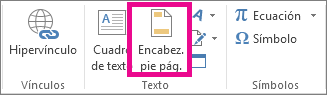
Excel mostrará la hoja de cálculo en la vista Diseño de página. También puede hacer clic en Vista Diseño de página en la barra de estado para que aparezca esta vista.
 - Siga uno de estos procedimientos:
- Para agregar un encabezado o pie de página, haga clic en el cuadro de texto izquierdo, central o derecho del encabezado o pie de página ubicado en la parte superior o inferior de la página de la hoja de cálculo (debajo de Encabezado o arriba de Pie de página).
- Para modificar un encabezado o pie de página, haga clic en el cuadro de texto de encabezado o pie de página, en la parte superior o inferior de la página de la hoja de cálculo, respectivamente, y después seleccione el texto que desea modificar.
- Escriba el nuevo texto de un encabezado o pie de página.
Notas:- Para iniciar una línea nueva en un cuadro de texto de encabezado o pie de página, presione Entrar.
- Para eliminar una parte de un encabezado o de un pie de página, selecciónela en el cuadro de texto del encabezado o pie de página y, después, presione Supr o Retroceso. También puede hacer clic en el texto y presionar Retroceso para eliminar los caracteres anteriores.
- Para insertar una sola vez el símbolo de "y" comercial (&) en el texto de un encabezado o de un pie de página, use dos veces este símbolo. Por ejemplo, para incluir "Subcontratistas & Servicios" en un encabezado, escriba Subcontratistas && Servicios.
- Para cerrar encabezados o pies de página, haga clic en cualquier punto de la hoja de cálculo. Para cerrar los encabezados o los pies de página sin guardar las modificaciones realizadas, presione Esc.
Establecer un ancho específico para una columna
1.- Seleccione la columna o columnas que desea cambiar
2.- En la pestaña Inicio, en el grupo Celdas, haga clic en la opción Formato
 3.- En Tamaño de celda, haga clic en Ancho de columna.
4.- En el cuadro Ancho de columna, escriba el valor que desee.
 5.- Haga clic en Aceptar.

2.- En la pestaña Inicio, en el grupo Celdas, haga clic en la opción Formato

4.- En el cuadro Ancho de columna, escriba el valor que desee.
Sugerencia: Para establecer rápidamente el ancho de una sola columna, haga clic con el botón secundario en la columna seleccionada, haga clic en Ancho de columna y escriba el valor que desea.
miércoles, 3 de agosto de 2016
Separar valores de unidades de medida diferentes
Supongamos que queremos separar las unidades de medida de una lista con valores sucios, por ejemplo está
 Entonces, que hacemos:
Lo primero que se me ocurrió fue jugar con algunas funciones, así que aquí va una solución, puede que esto tenga muchas soluciones.
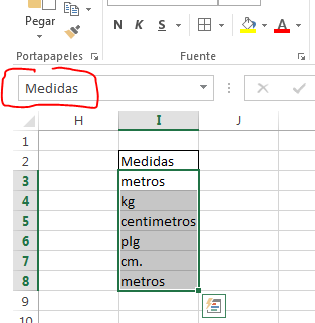
1.- Primero defino una matriz con todas las medidas que tenga:

2.- A la matriz le asigno un nombre, para que sea fácil de agregar a la función. Lo que hago acá es seleccionar el conjunto de celdas que tienen las medidas y luego en donde estoy marcando en rojo le puse el nombre "Medidas"
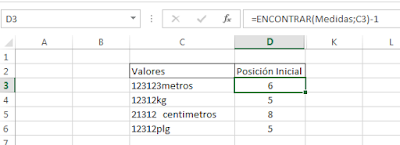
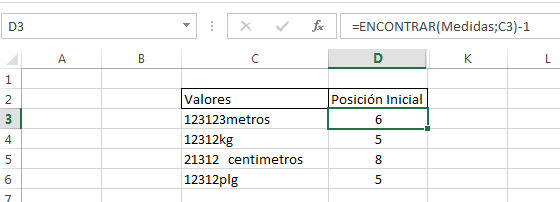
3.- Luego creo la función para buscar la posición inicial en donde se encuentra la medida
=ENCONTRAR(Medidas;C3)-1
Lo que hace la función encontrar es, es buscar en el valor si hay alguna palabra que concuerde con la matriz Medidas que creamos en el paso anterior. si lo encuentra, nos muestra la posición en que parte el texto.
4.- Agrego una función para calcular el largo del valor.
=LARGO(C3)
Esta función cuenta la cantidad de caracteres de la cadena Valores.

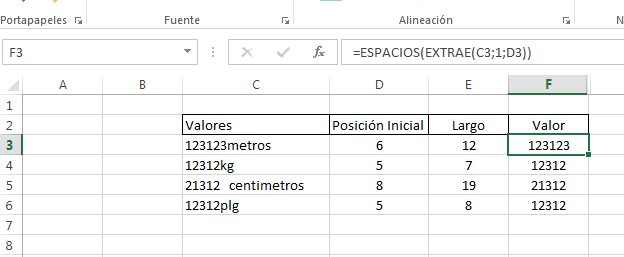
5.- Calculo el valor en función de la posición inicial, también le quito los espacios en blanco, por si el texto trae basura, esto se hace con la función Espacios.
=ESPACIOS(EXTRAE(C3;1;D3))
Nota: Extrae(Texto;Posición inicial; Núm. Caracteres)

6.- Al final separo la unidad, algo parecido a la función anterior, lo puse sin la función espacios, ustedes se la pueden agregar.
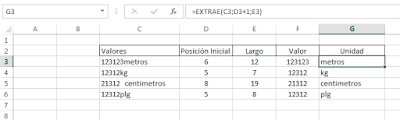
=EXTRAE(C3;D3+1;E3)

Lo primero que se me ocurrió fue jugar con algunas funciones, así que aquí va una solución, puede que esto tenga muchas soluciones.
1.- Primero defino una matriz con todas las medidas que tenga:

2.- A la matriz le asigno un nombre, para que sea fácil de agregar a la función. Lo que hago acá es seleccionar el conjunto de celdas que tienen las medidas y luego en donde estoy marcando en rojo le puse el nombre "Medidas"

3.- Luego creo la función para buscar la posición inicial en donde se encuentra la medida
=ENCONTRAR(Medidas;C3)-1
Lo que hace la función encontrar es, es buscar en el valor si hay alguna palabra que concuerde con la matriz Medidas que creamos en el paso anterior. si lo encuentra, nos muestra la posición en que parte el texto.
4.- Agrego una función para calcular el largo del valor.
=LARGO(C3)
Esta función cuenta la cantidad de caracteres de la cadena Valores.

5.- Calculo el valor en función de la posición inicial, también le quito los espacios en blanco, por si el texto trae basura, esto se hace con la función Espacios.
=ESPACIOS(EXTRAE(C3;1;D3))
Nota: Extrae(Texto;Posición inicial; Núm. Caracteres)
6.- Al final separo la unidad, algo parecido a la función anterior, lo puse sin la función espacios, ustedes se la pueden agregar.
=EXTRAE(C3;D3+1;E3)
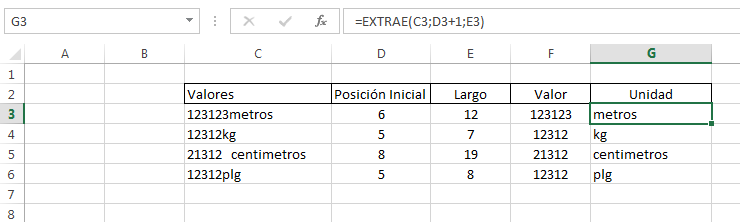
Con esto ya tenemos separada el valor de la unidad de medida.
viernes, 4 de julio de 2014
Crear un gráfico Excel a Mano
Por ejemplo si tenemos una planificación y queremos al % de cumplimiento agregarle una pequeña barrita de cumplimiento.

Tenemos que agregar una columna nueva

Usamos la formula REPETIR, para repetir el carácter "|" la cantidad de veces que nos indica el cumplimiento

Luego nos quedará una barra desproporcionada y fea

Pero si al tipo de letra de las celdas del gráfico le cambiamos a "Britannic Bold", este es el resultado:

Convertir fecha en el día de la semana
Supongamos que tenemos una fecha, y lo que queremos es saber el día de la semana al que corresponde, entonces una buena idea es usar la función TEXTO, ya que nos permite seleccionar el formato que queramos dddd para el día o mmmm para el mes:

Resultado añadiendo algunas fechas adicionales:

Otro ejemplo agregando el mes

Excel Poner la hora del Computador automáticamente
Para poner la hora del computador en Excel, se debe presionar la tecla Ctrl y ":" (control y los dos puntos)


Resultado
Quitar valores duplicados de una tabla
Supongamos que tenemos la siguiente matriz de datos, para que no te mates borrando los datos duplicados, Excel tiene un botón que te facilita la vida

Solo debes seleccionar la matriz e ir a la opción datos--> quitar duplicados

Luego en la ventana que aparecerá le das aceptar

Y listo tienes tu matriz de datos sin valores duplicados,

viernes, 12 de diciembre de 2008
Utilizar Asistente(Assistant) de Excel
A veces resulta entretenido utilizar el asistente de Excel para enviar mensajes, alertas o ayuda al usuario

Algunos ejemplos de utilización del Assistant
1.- Para abrir el asistente

2.- Para ocultarlo:
3.-Para enviar un mensaje desde el asistente:
Visualización:
Etas son solo algunas de las configuraciones del Assistant de Excel, espero ustedes descubran las demás.

Algunos ejemplos de utilización del Assistant
1.- Para abrir el asistente
With Application.AssistantVisualización:
.On = True
.Visible = True
.Animation = msoAnimationWritingNotingSomething
End With

2.- Para ocultarlo:
With Application.Assistant
.Visible = False
End With
3.-Para enviar un mensaje desde el asistente:
Application.Assistant.Visible = True
Application.ScreenUpdating = True
Application.Assistant.DoAlert _
"CasosResueltos.BlogSpot.com", _
"Gracias por tu visita", _
msoAlertButtonOK, _
msoAlertIconInfo, _
msoAlertDefaultFirst, _
msoAlertCancelFirst, False
Visualización:

Etas son solo algunas de las configuraciones del Assistant de Excel, espero ustedes descubran las demás.
Maximizar un UserForm
Un ejemplo siempre útil que nos permite maximizar un UserForm al tamaño de la pantalla del usuario.
Para esto tenemos dos opciones:
1.- Maximiza el UserForm a la zona que abarcan las celdas de Excel.
2.- Maximiza el UserForm a la resolución de la pantalla.
Para esto tenemos dos opciones:
1.- Maximiza el UserForm a la zona que abarcan las celdas de Excel.
With UserForm1
     .Width = Application.UsableWidth
     .Height = Application.UsableHeight
End With
Application.WindowState = xlMaximized
2.- Maximiza el UserForm a la resolución de la pantalla.
With UserForm1
    .Width = Application.Width
    .Height = Application.Height
End With
miércoles, 10 de diciembre de 2008
Visualizar Rango de Celdas en una Imagen
En esta oportunidad veremos como visualizar un rango de celdas en una imagen y que está se actualice automáticamente
1.- Creamos un nuevo documento Excel

2.- Agregamos la barra de controles a la planilla, para ello ingresar al menu [ver][Cuadro de controles]

3.- En el cuadro de controles, seleccionamos e insertamos la imagen a la Hoja1

Así:

4.- Ahora modificaremos la función Fx de la imagen a "=Hoja2!A1:B10" (o el rango de celdas que deseemos), al ingresar la función, podremos visualizar el contenido de las celdas A1:B10 de la Hoja2.

Si vamos a la Hoja2

Y modificamos el aspecto

Y regresamos a la Hoja1, veremos que la imagen se actualizó automáticamente.

Saludos espero les sirva,
1.- Creamos un nuevo documento Excel

2.- Agregamos la barra de controles a la planilla, para ello ingresar al menu [ver][Cuadro de controles]

3.- En el cuadro de controles, seleccionamos e insertamos la imagen a la Hoja1

Así:

4.- Ahora modificaremos la función Fx de la imagen a "=Hoja2!A1:B10" (o el rango de celdas que deseemos), al ingresar la función, podremos visualizar el contenido de las celdas A1:B10 de la Hoja2.

Si vamos a la Hoja2

Y modificamos el aspecto

Y regresamos a la Hoja1, veremos que la imagen se actualizó automáticamente.

Saludos espero les sirva,
martes, 2 de diciembre de 2008
Sumar Horas en Excel
Cuando deseamos sumar horas en Excel por ejemplo:
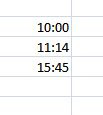 Lo que debemos hacer es aplicar una simple función suma()
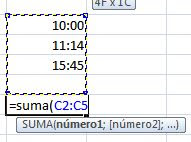
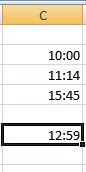
Pero el resultado obtenido no es el deseado, ya que, la suma de las horas del ejemplo es 36 horas y 59 minutos, pero, obtenemos 12 horas y 59 minutos, esto se debe a que Excel tiene por defecto el formato hh:mm, lo que significa que pierde 1 día o 24 horas.
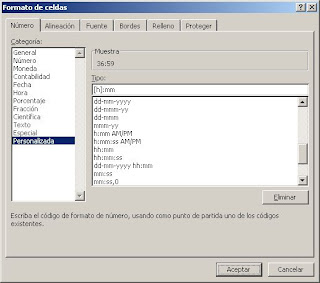
Para poder visualizar la suma correcta de horas, debemos ir a formato de la celda en que realizamos la suma y agregar un formato de celda personalizada con la siguiente nomenclatura [h]:mm
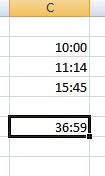
Luego podremos visualizar la suma de horas correctamente.
 Lo que debemos hacer es aplicar una simple función suma()
Pero el resultado obtenido no es el deseado, ya que, la suma de las horas del ejemplo es 36 horas y 59 minutos, pero, obtenemos 12 horas y 59 minutos, esto se debe a que Excel tiene por defecto el formato hh:mm, lo que significa que pierde 1 día o 24 horas.

Para poder visualizar la suma correcta de horas, debemos ir a formato de la celda en que realizamos la suma y agregar un formato de celda personalizada con la siguiente nomenclatura [h]:mm

Luego podremos visualizar la suma de horas correctamente.

Suscribirse a:
Entradas (Atom)